VMware中安装Ubuntu操作系统及基础软件服务指南
一、准备工作
- 软件下载
- VMware Workstation/Player:从VMware官网下载并安装适合个人用途的免费VMware Player或功能更全的Workstation。
- Ubuntu镜像:访问Ubuntu官方网站(ubuntu.com)下载最新的LTS版本ISO文件(如Ubuntu 22.04 LTS),确保系统长期稳定支持。
- 系统资源规划
- 内存分配:建议至少分配2GB内存(4GB或以上更佳)。
- 硬盘空间:虚拟磁盘大小建议20GB以上,选择“将虚拟磁盘拆分成多个文件”便于迁移。
- 处理器核心:根据宿主机性能分配1-2个核心。
二、创建虚拟机与安装Ubuntu
- 新建虚拟机
- 打开VMware,选择“创建新的虚拟机”。
- 选择“典型”配置,点击下一步。
- 在安装来源中选择“安装程序光盘映像文件(iso)”,浏览并加载下载的Ubuntu ISO文件。
- 输入全名、用户名和密码(用于系统登录和sudo权限)。
- 指定虚拟机名称和存储位置(建议放在空间充足的磁盘分区)。
- 设置磁盘容量,选择“将虚拟磁盘拆分成多个文件”。
- 完成前可点击“自定义硬件”调整内存、处理器等参数。
- 安装Ubuntu系统
- 启动虚拟机,进入Ubuntu安装界面,选择语言后点击“安装Ubuntu”。
- 键盘布局选择默认或根据需求调整。
- 在“安装类型”中选择“最小安装”以节省空间,或“正常安装”包含办公软件和媒体工具。
- 分区设置建议新手选择“清除整个磁盘并安装Ubuntu”(仅影响虚拟磁盘)。
- 选择时区(可地图点击或搜索“Shanghai”)。
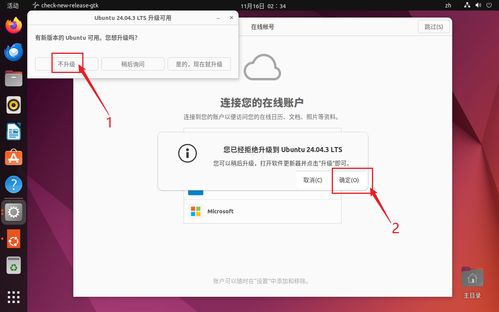
- 确认用户信息后,系统开始自动安装,完成后重启。
三、安装后基础配置
1. 更新系统与驱动
- 重启后登录系统,打开终端(Ctrl+Alt+T),运行以下命令:
`bash
sudo apt update && sudo apt upgrade -y
`
- 安装VMware Tools增强功能(提升显示和交互体验):
- VMware菜单选择“虚拟机” -> “安装VMware Tools”。
- 在Ubuntu中自动挂载光盘,解压并安装:
`bash
tar -xzvf /media/$USER/VMware\ Tools/VMwareTools-*.tar.gz -C /tmp/
cd /tmp/vmware-tools-distrib/
sudo ./vmware-install.pl -d
`
2. 基础软件服务安装
- SSH服务(远程连接):
`bash
sudo apt install openssh-server -y
sudo systemctl enable ssh
`
- Web服务器(如Apache或Nginx):
`bash
sudo apt install apache2 -y # 或 nginx
sudo systemctl start apache2
`
- 数据库服务(如MySQL或PostgreSQL):
`bash
sudo apt install mysql-server -y
sudo mysqlsecureinstallation # 安全配置向导
`
- 编程环境:
- Python3通常已预装,可安装pip:
`bash
sudo apt install python3-pip -y
`
- 安装Java(如需):
`bash
sudo apt install default-jdk -y
`
- 版本控制工具:
`bash
sudo apt install git -y
`
四、优化与安全建议
1. 防火墙配置
- Ubuntu默认使用UFW,启用并开放必要端口:
`bash
sudo ufw enable
sudo ufw allow 22/tcp # SSH
sudo ufw allow 80/tcp # HTTP
sudo ufw allow 443/tcp # HTTPS
`
- 定期维护
- 清理无用软件包:
sudo apt autoremove
- 设置VMware虚拟机快照,便于系统恢复。
- 共享文件夹设置(可选)
- 在VMware虚拟机设置中添加宿主机共享目录。
- 在Ubuntu中安装VMware Tools后,共享文件夹通常挂载在
/mnt/hgfs/。
通过以上步骤,您已在VMware中成功部署Ubuntu系统并配置了基础软件服务,可在此基础上进一步开发或部署应用。