威联通TS-551家庭监控教程 超细演示基础软件服务搭建
利用威联通TS-551 NAS打造家庭监控系统,不仅能集中存储和管理监控录像,还能实现远程查看和智能警报。本教程将详细演示如何通过基础软件服务,一步步搭建稳定可靠的家庭监控中心。
一、准备工作与网络配置
- 确保威联通TS-551已安装硬盘并完成初始化,接入家庭局域网(建议通过网线连接路由器)。
- 在电脑或手机上安装QNAP官方管理工具“Qfinder Pro”,搜索并登录TS-551的Web管理界面(默认地址如http://NAS_IP:8080)。
- 进入“控制台”>“网络与文件服务”>“网络访问”,确认NAS已获取IP地址(建议设置为固定IP)。
二、安装并配置Surveillance Station(监控中心)
- 登录NAS管理界面,打开“App Center”,搜索并安装“Surveillance Station”(QNAP官方监控套件,提供免费2路摄像机授权)。
- 安装完成后,打开Surveillance Station,首次使用需设置管理员密码和时区。
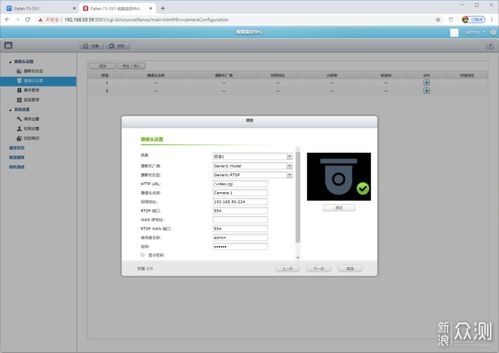
- 进入“IP摄像机”页面,点击“添加摄像机”,选择“自动搜索”或手动输入摄像机信息:
- 品牌/型号:支持ONVIF协议或主流品牌(如海康、大华等)。
- 输入摄像机IP、端口、用户名及密码(需提前在摄像机后台设置)。
- 设置录像存储位置:建议指定NAS中特定文件夹(如创建“Surveillance”共享文件夹)。
三、基础监控功能设置
- 实时预览:添加成功后,可在“监控中心”查看实时画面,支持多画面分割。
- 录像计划:进入“编辑摄像机”>“录制”页面,设置全天录像或移动侦测触发录像。
- 移动侦测与警报:
- 在“事件”页面配置侦测区域和灵敏度。
- 设置警报通知方式(如邮件、手机推送),需提前在“通知设置”中配置SMTP或安装QNAP“Qnotify”应用。
四、远程访问与移动端管理
- 远程访问需配置路由器端口转发或使用myQNAPcloud服务:
- 在“控制台”>“网络访问”中启用myQNAPcloud并注册账户。
- 通过生成的Cloud Link地址(如https://yourname.myqnapcloud.com)远程登录Surveillance Station。
- 手机端管理:安装“QVR Pro”或“Surveillance Station”移动应用,添加NAS地址及账号即可远程查看实时画面或回放录像。
五、存储管理与优化建议
- 定期清理:在Surveillance Station的“存储”页面设置循环录制,避免硬盘空间耗尽。
- 性能优化:若多路摄像机同时录制,建议启用SSD缓存(TS-551支持双M.2 SSD插槽)提升读写效率。
- 数据备份:关键录像可通过“Hybrid Backup Sync”套件备份至外部硬盘或云端。
注意事项:
- 确保摄像机与NAS处于同一网络段,防火墙规则允许相关端口通信。
- 为安全起见,修改默认管理员密码,定期更新Surveillance Station及NAS系统。
- 若需扩展更多监控通道,可在QNAP官网购买额外授权许可证。
通过以上步骤,威联通TS-551即可转变为专业的家庭监控中枢,实现24小时安防守护。基础软件服务搭建完成后,还可进一步探索智能分析、门禁集成等高级功能,让家庭安全无死角。